Hurtigguide for nye brukere
Alt du trenger å vite for å komme i gang med den nye SmartDok-appen.
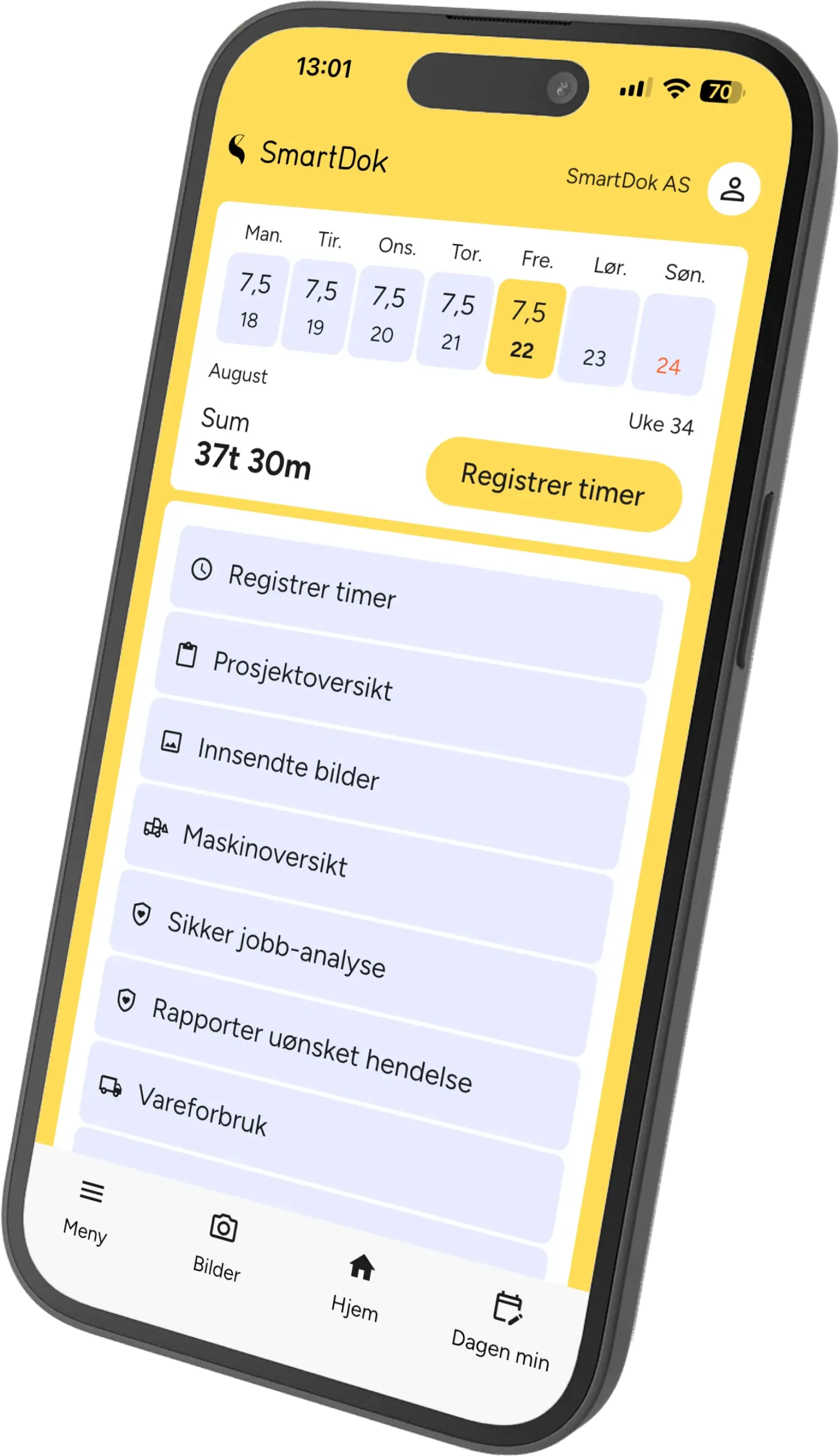
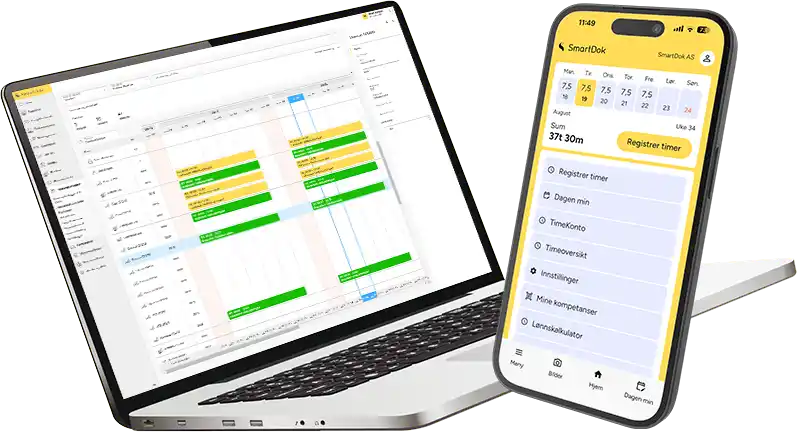
Last ned og logg inn
Søk etter SmartDok i App Store (iPhone) eller Google Play (Android).
Land: Norge
Brukertype: SmartDok
Bruk brukernavnet og passordet som ble sendt på SMS.
Trykk på Glemt passord på innloggingssiden og følg instruksjonene via SMS.
Vanlige spørsmål
Hva er den nye appen og hvorfor lanseres den?
Den nye SmartDok-appen er bygget fra grunnen av på en ny teknisk plattform for å gi bedre ytelse, økt stabilitet og et mer moderne design, og den erstatter vår gamle app. Den nye plattformen gjør det mulig å utvikle og levere nye funksjoner raskere fremover, samtidig som den gjør appen bedre rustet for fremtidige behov.
Appen fungerer ikke som den skal
1. Start appen på nytt.
2. Sørg for at du har den nyeste versjonen.
3. Sjekk internettforbindelsen din.
4. Kontakt kundestøtte hvis problemet vedvarer.For mer informasjon, besøk kundestøtteportalen vår her.
Jeg ser bare et kart etter pålogging, hva kan være feil?
Vi opplever at en del brukere som tidligere har brukt appen som underentreprenør (UE), automatisk blir logget inn på sin UE-bruker. Hvis du bare ser et kart når du åpner appen, betyr det at du er logget inn på feil brukertype.
Løsning: Logg ut av appen, og logg inn på din SmartDok konto med å velge SmartDok brukertype på innloggingsskjermen. Da vil du få tilgang til all SmartDok funksjonalitet!
Tilpass startsiden
1. Gå til hjemmesiden (Dashboard)
2. Trykk på «Innstillinger for snarveier»
3. Trykk på «Legg til eller fjern snarveier»
4. Velg funksjonene du bruker mest
5. Trykk på Legg til etterfulgt av Lagre
1. Gå til forsiden (Dashboard)
2. Gå til bunnen av siden og trykk Rediger dashboard
3. Trykk Legg til widgeter, flytt eksisterende rundt eller fjern dem
5. Endre til ønsket rekkefølge og trykk deretter Lagre
Nå har du rask tilgang til de viktigste funksjonene dine direkte fra hjemmesiden.
Registrere timer
1. Gå til Meny → Timer → Registrer timer
2. Velg Timer eller fravær
3. Fyll inn dato, arbeidstid, pause, prosjekt, maskin, aktivitet og lønnstype
4. Trykk Lagre
1. Gå til Dagen min (kalenderikon nederst)
2. Trykk på den gule + knappen
3. Fyll ut og lagre
Smart funksjon: Appen foreslår automatisk basert på din siste registrering. Du kan også kopiere den forrige registreringen via Dagen min.
Kontakt administratoren din. Dette er en innstilling som kan endres. Les hjelpeartikkelen her.
Gå til Meny → Timer → Timeoversikt
1. Gå til Meny → Arbeidsplan
2. Velg planlagt dag
3. Trykk Bruk for tidsregistrering
4. Informasjonen fylles ut basert på hva som er planlagt
5. Gjør eventuelle endringer og trykk Lagre
Merk: For at dette skal være mulig, må personen være planlagt via Ressursplanleggeren.
Last opp bilder
1. Trykk på Bilder (kameraknappen nederst)
2. Ta et bilde eller velg fra galleriet
3. Trykk på den gule knappen
4. Velg prosjekt og legg til en kommentar om nødvendig
5. Trykk på Lagre
Fyll ut skjema
1. Gå til Meny → HMS/KS → Fyll ut skjema
2. Velg prosjekt (og eventuelle delprosjekter)
3. Velg skjema fra listen
4. Fyll ut informasjon og legg til bilder om nødvendig
5. Trykk Send
Endringsmeldinger og tilleggsarbeid
1. Gå til Meny → Endring / Tillegg
2. Klikk på + knappen
3. Velg prosjekt og eventuelt delprosjekt
4. Velg om det er et endrings- eller tilleggsarbeid
5. Legg til detaljer og trykk Lagre
6. Se deretter statusen på Endring / Tillegg
Elektroniske mannskapslister
1. Gå til Meny → Mannskapsliste
2. Velg prosjektet du vil registrere deg for
3. Trykk på Sjekk inn når du ankommer
4. Trykk på Sjekk ut når du drar
Hurtigtilgang: Du kan legge til ansattlogg som en widget på hjemmesiden din for å sjekke inn eller ut direkte fra dashbordet.
1. Aktiver posisjonstjenester og varsler i telefonens innstillinger.
2. Gå til Meny → Ansattlogg.
3. Velg prosjektet og trykk på Overvåk dette prosjektet.
Merk: Du vil motta en påminnelse når du går inn i eller forlater prosjektområdet, men selve innsjekkingen og utsjekkingen gjøres manuelt.
Andre spørsmål
Den nye appen viderefører SmartDok-funksjonaliteten som brukerne allerede kjenner igjen, som registreringstider, avvik, bilder og annen dokumentasjon osv.
Du kan registrere de samme tingene i den nye appen som du kunne i den gamle.
Alle historiske data som er registrert i den gamle appen er også tilgjengelige i den nye appen.
Brukere kan bytte mellom den nye og gamle appen i overgangsperioden.
Viktig å huske
Passordet er det samme for nett og app
Aktiver pushvarsler i telefoninnstillingene dine for å motta påminnelser
Appen foreslår automatisk basert på registreringshistorikken din